
1. Nguyên nhân thường gặp khiến máy in sơ đồ không kết nối
-
Cáp kết nối bị hỏng hoặc lỏng:
Dây mạng từ máy tính sang máy in bị lỏng, đứt gãy, hoặc… bị chuột cắn!

-
Địa chỉ IP không trùng khớp:
Máy tính và máy in không nằm cùng dải mạng (ví dụ: máy tính IP 192.168.1.xxx, máy in 192.168.0.xxx). -
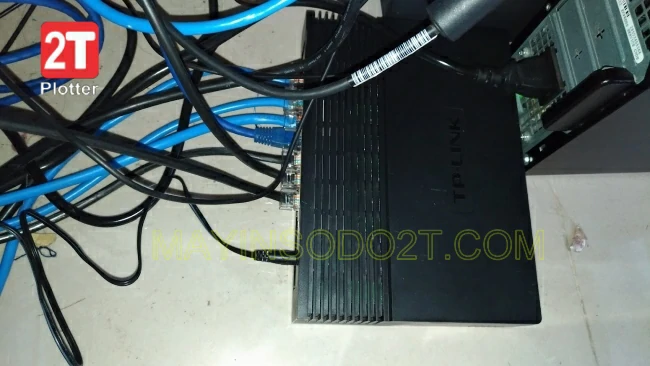
Sử dụng switch / hub / line mạng trung gian:
Khi kết nối qua các thiết bị mạng phụ, tín hiệu dễ bị nhiễu hoặc sai cổng. -
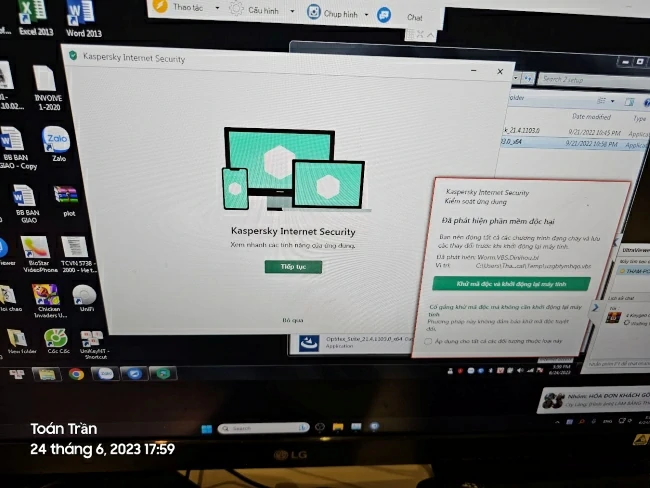
Bị chặn bởi phần mềm diệt virus hoặc tường lửa:
Một số phần mềm bảo mật (như Kaspersky, Bitdefender, Windows Defender) chặn phần mềm in, khiến máy không nhận lệnh.
2. Hướng dẫn khắc phục lỗi không kết nối máy in sơ đồ
✅ Bước 1: Kiểm tra dây cáp mạng
-
Rút ra cắm lại cả 2 đầu (máy tính & máy in).
-
Thử thay dây mới để loại trừ lỗi phần cứng.
✅ Bước 2: Kiểm tra địa chỉ IP
-
Đảm bảo máy tính và máy in nằm cùng dải IP (ví dụ: cả hai đều thuộc 192.168.1.xxx).
-
Vào “Network Settings” trên máy in để kiểm tra IP hiện tại.
-
Cài đặt IP tĩnh nếu cần (theo hướng dẫn kỹ thuật).
✅ Bước 3: Kết nối trực tiếp
-
Tốt nhất nên dùng dây mạng nối trực tiếp từ máy tính sang máy in, không qua switch/hub.
-
Tránh dùng mạng văn phòng có nhiều lớp định tuyến → dễ sai lệch kết nối.
✅ Bước 4: Tắt tạm thời phần mềm bảo mật
-
Vào “Windows Security” hoặc phần mềm diệt virus → tắt tạm tường lửa / protection.
-
Mở lại phần mềm máy in sơ đồ và thử kết nối lại.
✅ Bước 5: Nếu vẫn lỗi → Liên hệ kỹ thuật viên
-
Hotline kỹ thuật của nhà cung cấp.
-
Gửi ảnh lỗi hoặc quay clip ngắn mô tả tình trạng để được hỗ trợ nhanh hơn.

🛡️ Lưu ý phòng tránh lỗi kết nối
-
Không nên đổi IP máy in.
-
Dùng dây mạng loại tốt, dài vừa đủ (tránh kéo căng hoặc bị gấp).
-
Kiểm tra vệ sinh cổng LAN và kiểm tra tín hiệu mạng.
Để lại một bình luận