
Khi in các sơ đồ giác dài từ 5 mét đến 10 mét trong xưởng may, chỉ cần sai số 1–2 mm trên mỗi mét giấy cũng đủ làm chi tiết rập thân áo, quần tây bị hụt thông số hoặc lệch dấu bấm nghiêm trọng khi lên bàn cắt. Để khắc phục triệt để tình trạng in ra bị thiếu hoặc dư kích thước, đội ngũ kỹ thuật máy in sơ đồ 2T Plotter sẽ hướng dẫn bạn cách chỉnh thông số máy in sơ đồ H2 chuẩn tỉ lệ 1:1 trực tiếp trên phần mềm HpglExporter và lưu thẳng vào bo mạch chính (Mainboard).
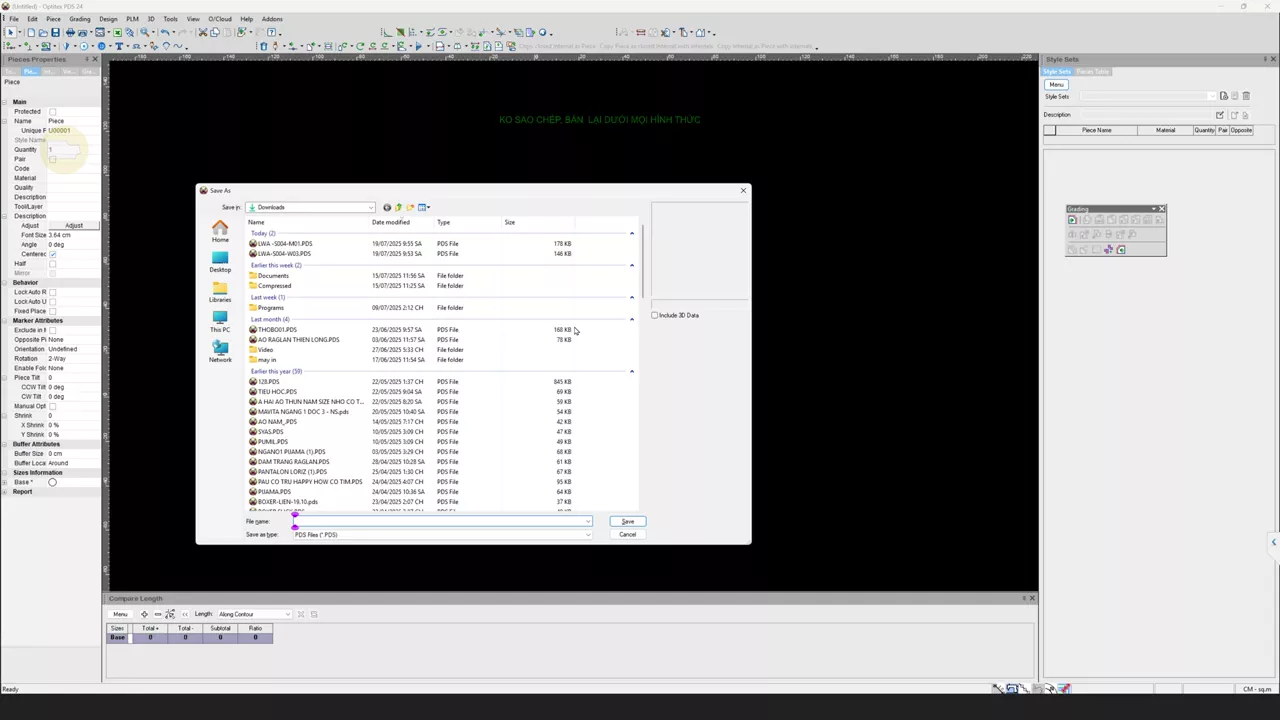
1. Video Hướng Dẫn Chỉnh Thông Số Tỉ Lệ Máy In Sơ Đồ H2 Trực Quan
Mời bạn theo dõi video hướng dẫn chi tiết từng bước tạo file test, kiểm tra thước đo và cân chỉnh thông số tỉ lệ trên máy in H2:
2. Vì Sao Cần Hiệu Chuẩn Tỉ Lệ Expect Size / Measure Size Trên Máy In H2?
- Khắc phục độ trượt cơ học theo định lượng giấy: Mỗi loại giấy sơ đồ (giấy trắng 60gsm, giấy vàng tái sinh, giấy kraft) có độ ma sát với trục nhám khác nhau, cần hiệu chuẩn lại hệ số bước kéo giấy (
Ratio). - Lưu cố định vào Mainboard máy in: Tính năng
Save to mainboardtrên dòng máy in sơ đồ 2 đầu HP45 tốc độ cao giúp máy tự nhớ tỉ lệ chuẩn ngay cả khi bạn cài lại Windows hoặc đổi máy tính điều khiển. - Đảm bảo khớp 100% thông số rập xuất khẩu: Chiều dài sơ đồ (
Len) và chiều rộng khổ giấy (Width) trùng khít tuyệt đối với thông số thiết kế trên CAD.
3. Quy Trình 4 Bước Chỉnh Thông Số Máy In Sơ Đồ H2 Chuẩn Tỉ Lệ 1:1
Bước 1: Tạo Và In File Hình Chữ Nhật Mẫu (60x80 cm Hoặc 100x100 cm)
- Đảm bảo bạn đã lắp giấy phẳng và nắm vững quy trình vận hành phần cứng máy in sơ đồ H2.
- Mở phần mềm thiết kế rập (Optitex, Gerber Accumark hoặc Lectra), dựng một chi tiết hình chữ nhật chuẩn có kích thước chẵn – ví dụ: Rộng $80\text{ cm} \times \text{Dài } 60\text{ cm}$ ($800\text{ mm} \times 600\text{ mm}$) hoặc ô vuông $100\text{ cm} \times 100\text{ cm}$ ($1000\text{ mm} \times 1000\text{ mm}$).
- Xuất file sang định dạng
.PLT(ví dụC:\PLOT\60X80.PLThoặcTOAN-TRAN-100X100.PLT) và cho máy in H2 vẽ ra mặt giấy thực tế.
Bước 2: Lưu Ý Sống Còn – Kiểm Tra Thước Kéo Chuẩn Trước Khi Đo!
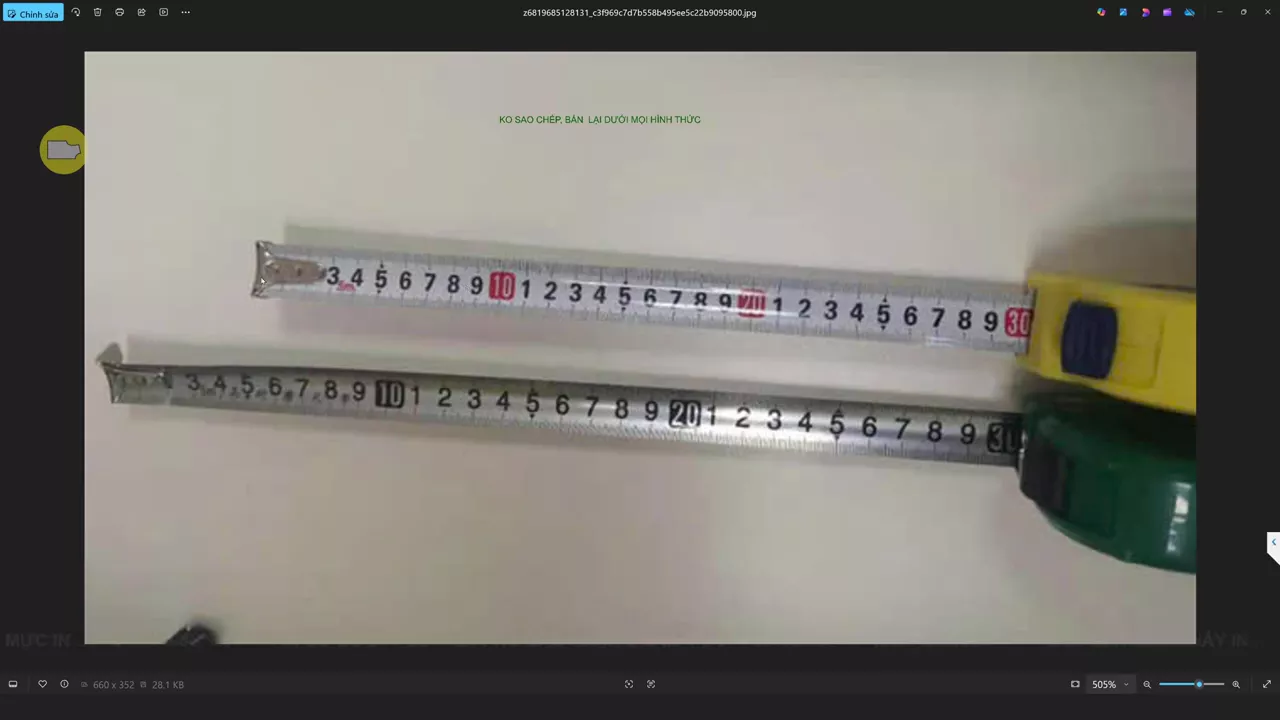
- Trước khi đo bản in, hãy lấy cây thước kéo của xưởng đối chiếu với thước thép thẳng chuẩn ngành may: thực tế có rất nhiều loại thước cuộn trôi nổi ngoài thị trường bị in sai vạch chia (ngay ở đoạn 20–30 cm đã lệch mất 2–3 mm!). Nếu dùng thước sai để chỉnh máy thì bản rập sẽ bị sai dây chuyền.
- Trải phẳng tờ giấy vừa in lên mặt bàn cắt, dùng thước chuẩn đo chính xác 2 cạnh tính bằng đơn vị milimet (
mm): - Chiều dọc theo hướng xả giấy (
Len): Ví dụ lý thuyết là600 mmnhưng đo thực tế trên giấy chỉ đạt590 mm(bị thiếu 10 mm). - Chiều ngang theo hướng đầu in chạy (
Width): Ví dụ lý thuyết là800 mmnhưng đo thực tế đạt798 mm(bị thiếu 2 mm).
Bước 3: Mở Bảng Preference (SSET) Trên Phần Mềm HpglExporter
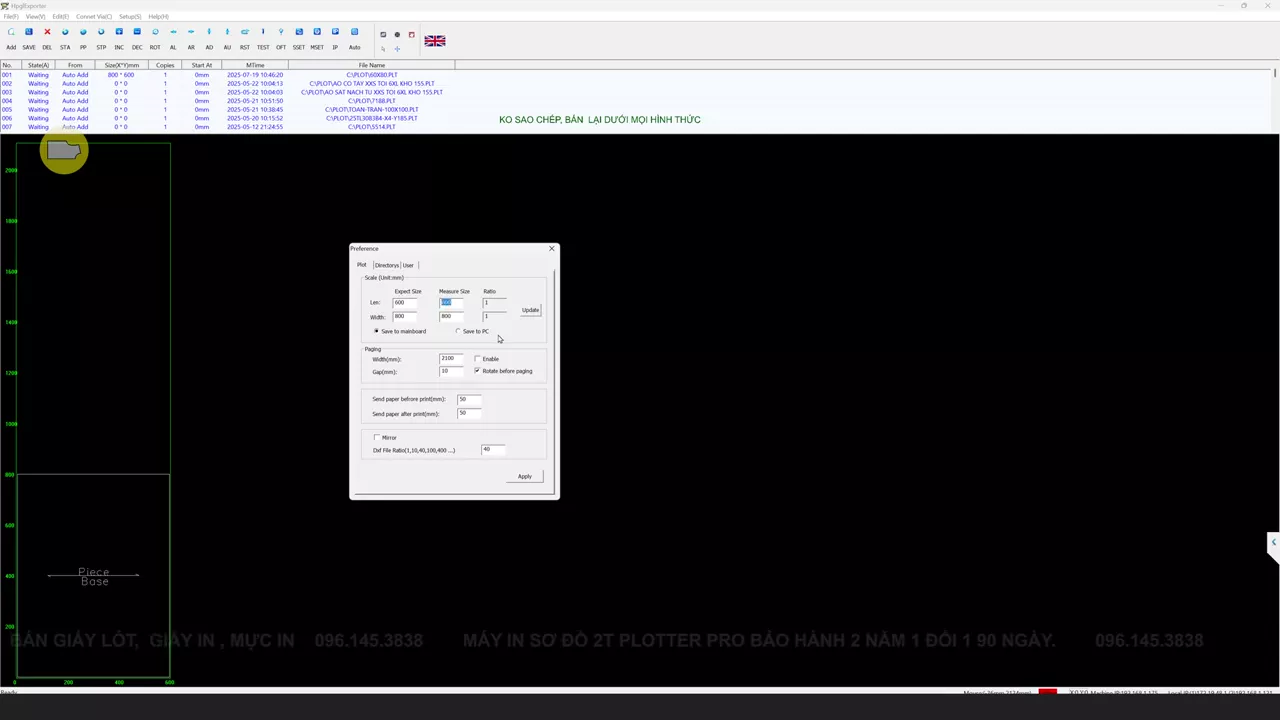
- Trên giao diện phần mềm
HpglExporter, nhấp chuột vào nútSSETtrên thanh công cụ phía trên để mở cửa sổPreference. - Tại thẻ
Plot, quan sát khung đầu tiênScale (Unit:mm)gồm 2 dòng: Len(Chiều dài xả giấy) vàWidth(Chiều rộng quét đầu in).- Cột
Expect Size: Kích thước mong muốn theo file gốc (đơn vịmm). - Cột
Measure Size: Kích thước vừa dùng thước đo được ngoài thực tế (đơn vịmm).
Bước 4: Nhập Measure Size, Bấm Update Và Chọn Save to mainboard
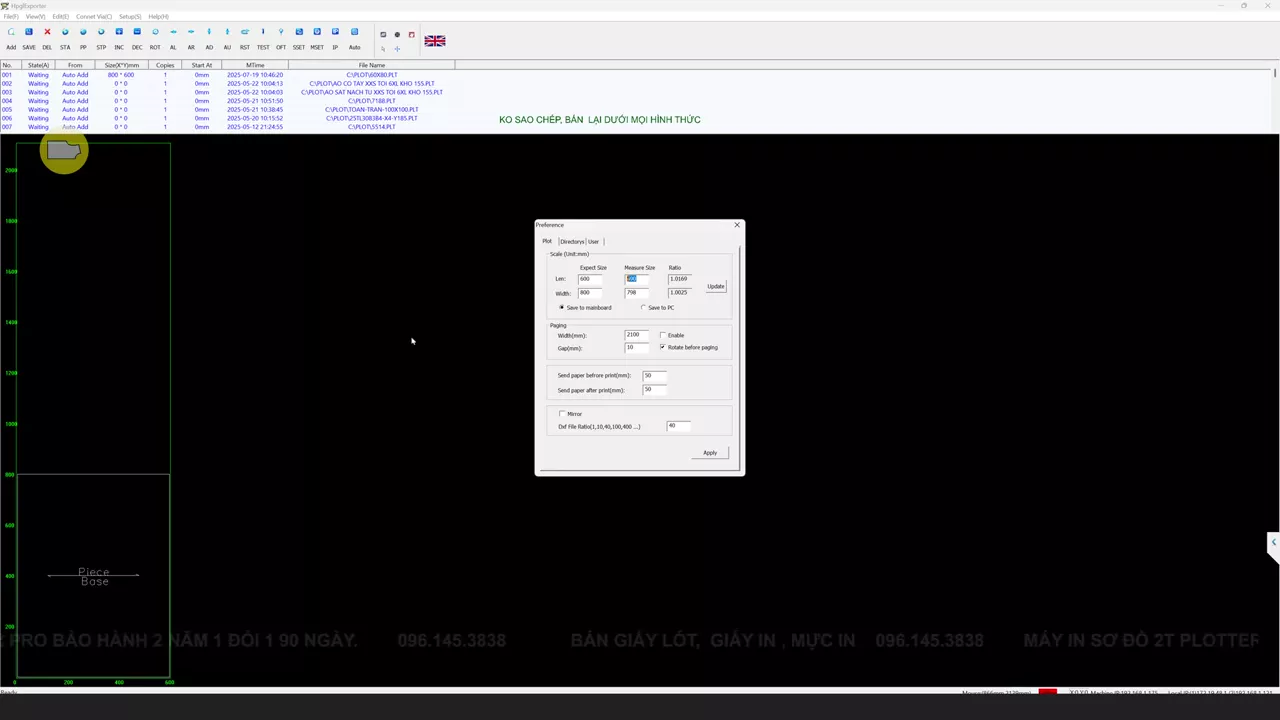
- Nhập kích thước thiết kế gốc vào cột
Expect Size(ví dụ:Len = 600,Width = 800; hoặc nếu dùng hình vuông 1m thì nhập1000và1000). - Nhập con số thực tế bạn vừa đo trên giấy vào cột
Measure Size(ví dụ:Len = 590,Width = 798). - Nhấn vào nút
Updateở bên phải: phần mềm sẽ tự động tính toán ra hệ số bù tỉ lệ chính xác tại cộtRatio(ví dụ1.0169và1.0025) theo công thức:
$$\text{Ratio} = \frac{\text{Expect Size}}{\text{Measure Size}}$$ - Tích chọn ô tròn
Save to mainboard(lưu trực tiếp cấu hình xuống bo mạch máy in H2) rồi nhấn nútApplyở góc dưới cùng để hoàn tất. - Cho in lại file test một lần nữa và kiểm tra lại bằng thước: lúc này kích thước sẽ đạt chuẩn xác tuyệt đối 100%! Tiếp theo, bạn có thể thiết lập thêm cài đặt nút OFT chỉnh biên giấy máy in H2 để tối ưu lề giấy.
4. Bảng Tra Cứu Nhanh Các Trường Hợp Lệch Thông Số Tỉ Lệ
| Tình huống đo thực tế | Ý nghĩa thông số nhập vào Preference |
Xử lý cơ khí đi kèm (nếu cần) |
|---|---|---|
In ô 1000 mm nhưng đo chỉ được 992 mm (bị hụt 8mm) |
Expect Size = 1000 | Measure Size = 992 $\rightarrow$ Update (Ratio > 1) |
Kiểm tra bánh tì cao su đã ép đúng vạch tem vàng xanh chưa |
In ô 1000 mm nhưng đo ra 1006 mm (bị dư 6mm) |
Expect Size = 1000 | Measure Size = 1006 $\rightarrow$ Update (Ratio < 1) |
Kiểm tra lực căng xả cuộn giấy phía dưới gầm máy |
Lần in thứ 2 sửa tiếp khi đã có Ratio cũ khác 1 |
Bấm Update dựa trên thông số mới hoặc trả Ratio về 1 trước khi test lại từ đầu |
Luôn xóa lịch sử sai số cũ nếu muốn đo chuẩn gốc 1:1 |
File .DXF nạp vào bị phóng to/thu nhỏ gấp nhiều lần |
Kiểm tra ô Dxf File Ratio (1, 10, 40, 100...) ở cuối bảng Preference (mặc định chuẩn HPGL là 40) |
Khuyến khích xuất chuẩn .PLT / HPGL tỉ lệ 1:1 từ phần mềm CAD |
5. Câu Hỏi Thường Gặp (FAQ Schema)
Nên chọn Save to mainboard hay Save to PC trong bảng Preference của máy in H2?
Trả lời: Bạn luôn nên chọn Save to mainboard. Khi lưu vào bo mạch chính của máy in H2, thông số chuẩn sẽ đi theo máy vĩnh viễn dù xưởng có kết nối nhiều máy tính thiết kế rập khác nhau qua mạng LAN nội bộ.
Đơn vị nhập trong ô Expect Size và Measure Size là centimet hay milimet?
Trả lời: Toàn bộ thông số trong khung Scale (Unit:mm) của phần mềm HpglExporter đều tính bằng milimet (mm). Do đó, 100 cm phải nhập là 1000, 60 cm nhập là 600, thiếu 2 ly thì trừ đi 2 mm (nhập 598).
Bao lâu thì xưởng may nên in file test kiểm tra lại tỉ lệ máy in sơ đồ H2?
Trả lời: Chỉ cần hiệu chuẩn 1 lần lúc mới lắp máy và kiểm tra định kỳ 2–3 tháng/lần, hoặc khi xưởng chuyển đổi sang lô giấy in sơ đồ có độ dày mỏng khác hẳn lô cũ.
6. Liên Hệ Tư Vấn & Hỗ Trợ Hiệu Chuẩn Máy In Sơ Đồ H2 Từ Xa
- Đơn vị phân phối: MÁY IN SƠ ĐỒ 2T PLOTTER – THIẾT KẾ RẬP TOÁN TRẦN
- Hotline / Zalo kỹ thuật 24/7: 📞 096.145.3838 – ☎️ 0902.394.695
- Hệ thống cơ sở TP.HCM:
- Cơ sở 1: 53/24 Phạm Phú Thứ, P.11, Q. Tân Bình, TP.HCM
- Cơ sở 2: 31 Kênh 19/05, P. Sơn Kỳ, Q. Tân Phú, TP.HCM
- Cơ sở 3: 35 An Nhơn, P.17, Q. Gò Vấp, TP.HCM
- Website chính thức: mayinsodo2t.com
- Xem các dòng máy mới nhất: Danh mục Máy In Sơ Đồ Ngành May
- Hỗ trợ kỹ thuật UltraViewer miễn phí: Liên hệ đội ngũ kỹ thuật 2T
(Xem tiếp Bài 03: Hướng Dẫn Chỉnh Biên Giấy Máy In Sơ Đồ H2 Tiết Kiệm Giấy, Không Lẹm Rập)
Để lại một bình luận