
Khi vận hành máy in sơ đồ H2, việc cài đặt khoảng cách lề biên bắt đầu in đóng vai trò cực kỳ quan trọng. Nếu để khoảng chừa biên quá lớn (4–5 cm), xưởng sẽ lãng phí khổ giấy và rất dễ bị lẹm mất nét rập ở mép đối diện khi giác sơ đồ sát khổ vải; ngược lại, nếu để biên bằng 0 quá sát mép, đầu in dễ phun mực tràn ra ngoài mặt bàn nhôm. Bài viết dưới đây sẽ hướng dẫn bạn cách chỉnh biên giấy máy in sơ đồ H2 cực nhanh chỉ với 1 nút bấm OFT trên phần mềm HpglExporter.
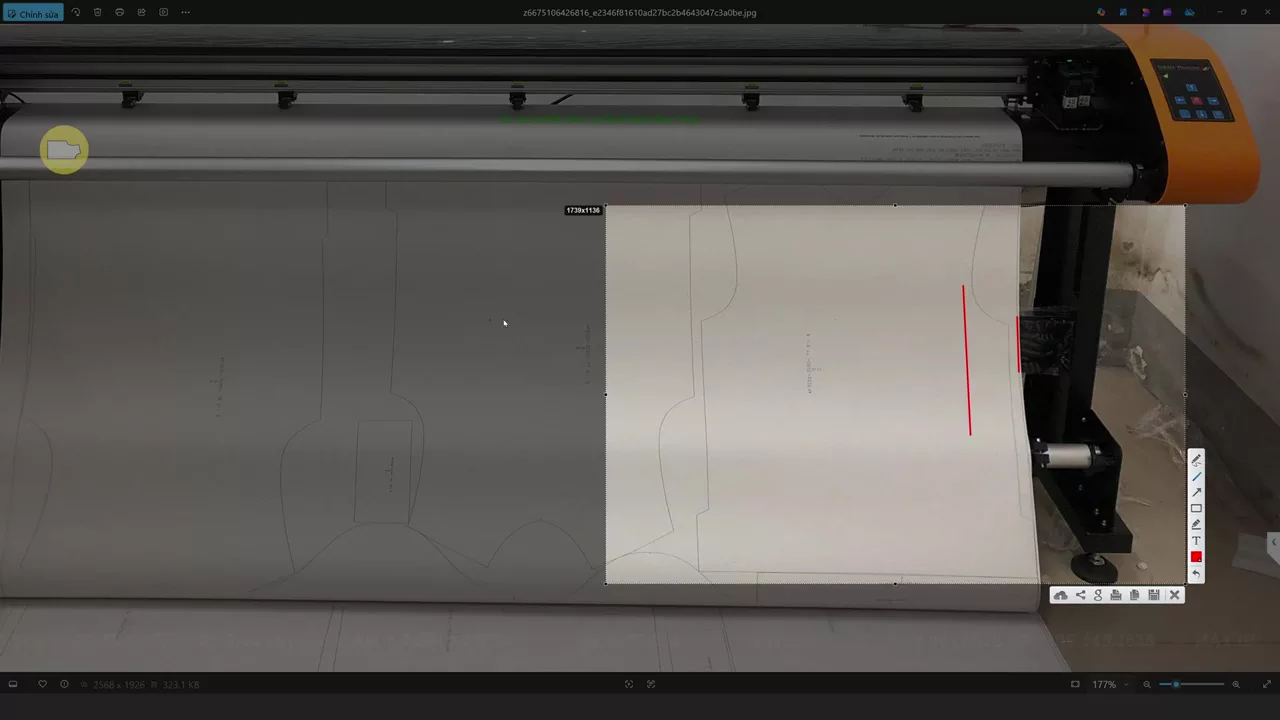
1. Video Hướng Dẫn Chỉnh Biên Giấy Máy In Sơ Đồ H2 Trực Quan
Mời bạn theo dõi video hướng dẫn chi tiết cách chỉnh biên giấy to nhỏ trên máy in sơ đồ H2 trong 90 giây:
2. Khoảng Cách Chừa Biên Giấy Bao Nhiêu Là Chuẩn Cho Xưởng May?
Theo kinh nghiệm lắp đặt hàng trăm hệ thống máy in cho xưởng may của đội ngũ máy in sơ đồ 2T Plotter, khoảng chừa biên tối ưu nhất từ mép phải cuộn giấy vào khung sơ đồ là từ $1\text{ cm}$ đến $2\text{ cm}$ ($10\text{ mm} – 20\text{ mm}$):
- Tận dụng tối đa khổ giấy in: Ví dụ bạn mua giấy in sơ đồ may mặc đủ mọi khổ (khổ 1m60 hoặc 1m85), chừa biên phải
10 mm – 15 mmgiúp bạn in trọn vẹn các sơ đồ giác khổ vải 1m57 hoặc 1m82 mà không bị hụt chi tiết bên mép trái. - An toàn khi giấy có độ xê dịch nhẹ: Chừa khoảng đệm
10 mm – 15 mmđảm bảo dù lõi cuộn giấy có sai lệch 1–2 ly khi xả dài 15 mét thì đường khung sơ đồ vẫn nằm trọn trên mặt giấy trắng. - Giữ sạch trục lăn và mặt bàn máy: Đầu phun HP45 không bao giờ phun mực ra khoảng không ngoài mép giấy gây bẩn mặt sau tờ sơ đồ tiếp theo.
3. Quy Trình 3 Bước Chỉnh Biên Giấy Máy In H2 Bằng Nút OFT (Offset)
Bước 1: Kiểm Tra Mép Phải Cuộn Giấy Và Mắt Cảm Biến Đầu Trang
- Đảm bảo cuộn giấy trên máy in H2 đã được lắp thẳng hàng, khóa bánh tì đúng vạch tem vàng xanh và máy đã được hiệu chuẩn tỉ lệ Expect Size và Measure Size.
- Quan sát bản in hiện tại: đo thử khoảng trắng từ mép giấy bên phải (phía bảng phím bấm điều khiển) đến đường kẻ khung dọc đầu tiên của sơ đồ đang rộng bao nhiêu milimet.
Bước 2: Bấm Nút OFT Trên Thanh Công Cụ Phần Mềm HpglExporter
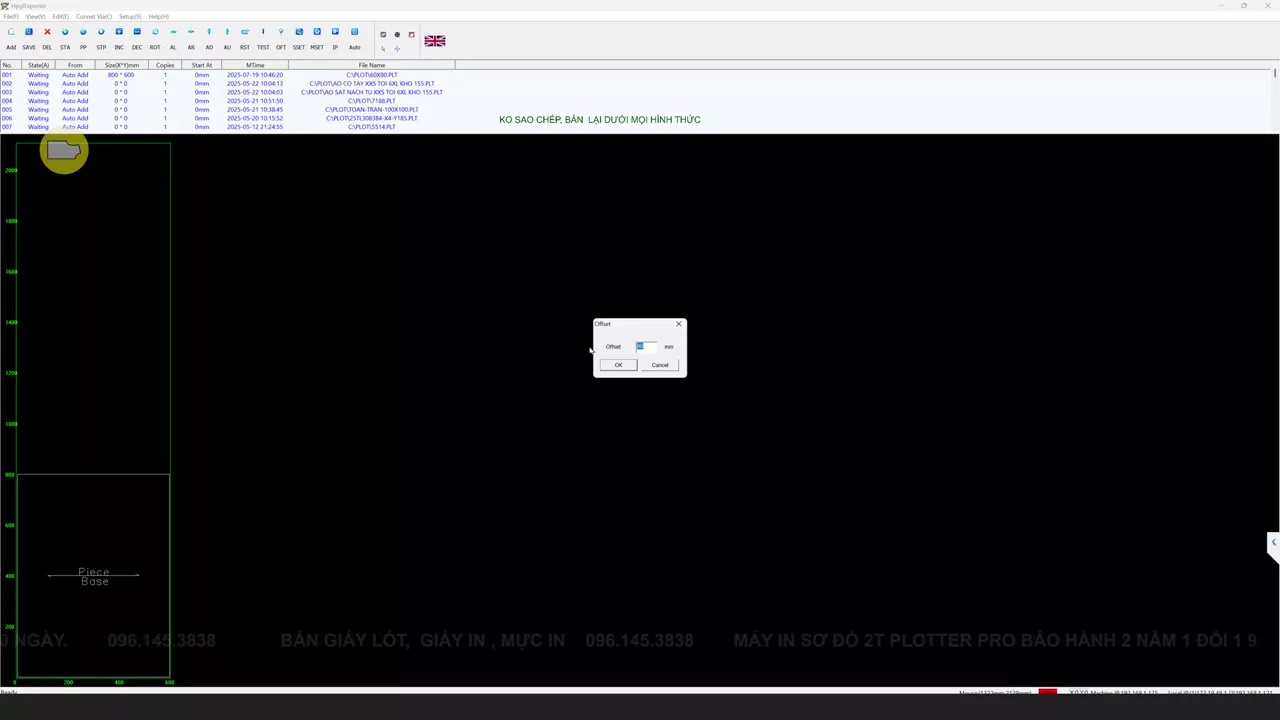
- Mở phần mềm điều khiển
HpglExportertrên máy tính. - Nhìn lên hàng biểu tượng thanh công cụ phía trên cùng (nằm ngay giữa nút
TESTvà nútSSET), nhấp chuột vào nútOFT(viết tắt của Offset – Độ dịch biên gốc tọa độ in). - Cửa sổ nhỏ
Offsetlập tức hiện ra giữa màn hình với ô nhập liệuOffset: [ ... ] mm: - Muốn thu nhỏ biên giấy (dịch sát ra mép phải để tiết kiệm giấy): Nhập
10($1\text{ cm}$) hoặc15($1.5\text{ cm}$). - Muốn mở rộng biên giấy (dịch lùi sâu vào trong mặt giấy): Nhập
20($2\text{ cm}$) hoặc25($2.5\text{ cm}$). - Nhấn nút
OKđể lưu thông số biên mới xuống máy in H2.
Bước 3: Xuất Lệnh In Kiểm Tra Đường Khung Biên Thực Tế
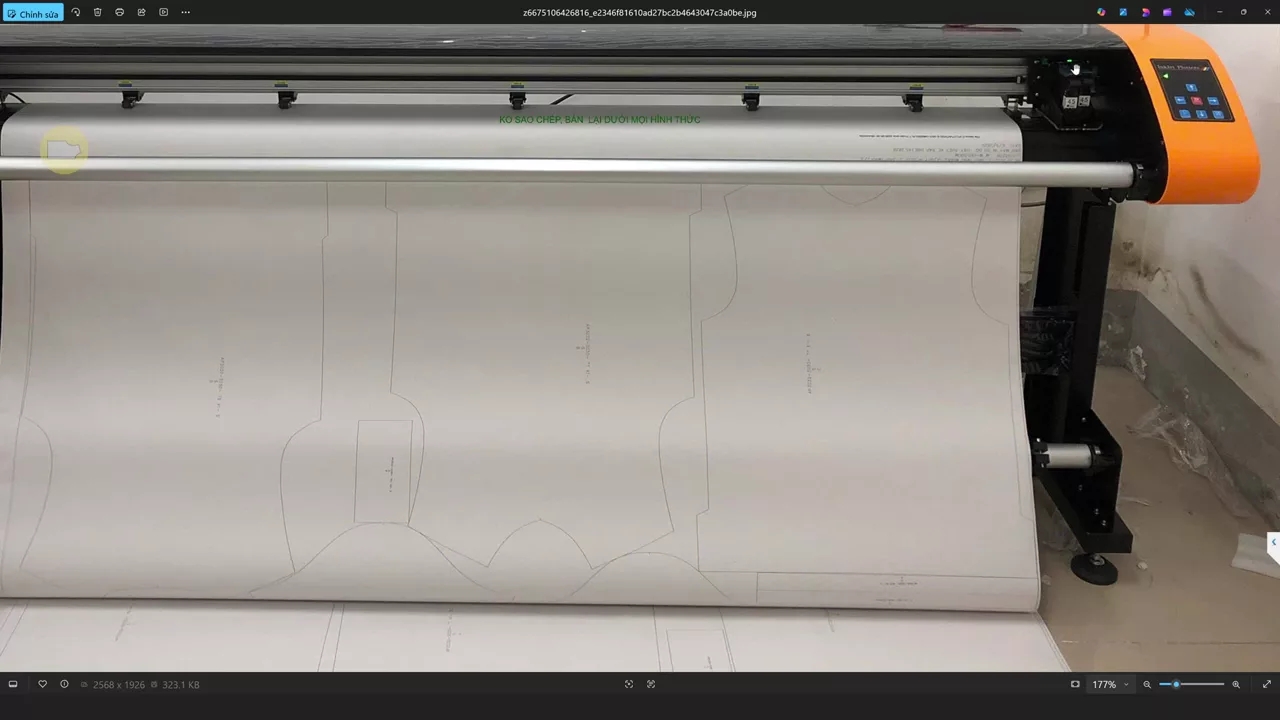
- Cho máy in chạy thử một đoạn đầu của sơ đồ rập và kiểm tra ngay khoảng trắng mép phải: đường biên thẳng tắp cách mép giấy đúng
1.0 – 1.5 cmnhư thông số vừa đặt. - Trường hợp file sơ đồ của bạn có chiều ngang lớn hơn cả khổ giấy đang lắp trên máy (dù đã thu biên về
10 mm), hãy áp dụng ngay kỹ thuật in khổ lớn chia trang và xoay khổ sơ đồ H2 để xử lý mà không cần giác lại rập.
4. Bảng Khuyến Nghị Thông Số Offset (mm) Theo Từng Nhu Cầu In
Giá trị nhập tại ô OFT |
Quy đổi ra cm | Đánh giá & Trường hợp áp dụng thực tế |
|---|---|---|
5 mm |
$0.5\text{ cm}$ | Quá sát mép – chỉ dùng tạm thời khi sơ đồ giác lỡ sát bằng khổ giấy cuộn |
10 mm – 15 mm |
$1.0 – 1.5\text{ cm}$ | Thông số VÀNG khuyến nghị mặc định cho 100% xưởng may công nghiệp |
20 mm |
$2.0\text{ cm}$ | An toàn cao khi dùng cuộn giấy bị dập móp mép ngoài trong quá trình vận chuyển |
Trên 35 mm |
$> 3.5\text{ cm}$ | Lãng phí giấy in và dễ làm hụt mất đường khung phía biên trái |
5. Câu Hỏi Thường Gặp (FAQ Schema)
Cài đặt thông số OFT một lần có giữ nguyên cho những ngày làm việc sau không?
Trả lời: Có. Sau khi bạn nhập giá trị milimet vào hộp thoại Offset và nhấn OK, phần mềm HpglExporter và máy in H2 sẽ tự động ghi nhớ vị trí biên này cho tất cả các file .PLT in sau đó mà không cần chỉnh lại mỗi ngày.
Tại sao đã chỉnh Offset = 10 mm nhưng máy vẫn in thụt sâu vào giữa tờ giấy 10 cm?
Trả lời: Có 2 nguyên nhân: Một là trong file sơ đồ gốc lúc giác rập bạn đặt chi tiết cách xa đường gốc tọa độ $Y = 0$; hai là mắt cảm biến nhận mép giấy đầu tiên trên cụm đầu in bị bám bụi giấy khiến máy đọc nhầm vị trí mép – bạn chỉ cần thổi sạch bụi dưới gầm cụm xe đầu in là hết ngay.
Chỉnh thêm thông số chừa giấy trước và sau bản in ở đâu trên HpglExporter?
Trả lời: Để chỉnh khoảng giấy trắng tời thêm ở đầu và cuối sơ đồ (giúp dễ cắt ngang tờ sơ đồ), bạn mở nút SSET (Preference) và nhập 50 ($5\text{ cm}$) vào 2 ô Send paper before print(mm) và Send paper after print(mm).
6. Liên Hệ Mua Giấy In Sơ Đồ & Hỗ Trợ Kỹ Thuật Máy In H2
- Đơn vị phân phối: MÁY IN SƠ ĐỒ 2T PLOTTER – THIẾT KẾ RẬP TOÁN TRẦN
- Hotline / Zalo đặt vật tư & hỗ trợ kỹ thuật: 📞 096.145.3838 – ☎️ 0902.394.695
- Hệ thống kho hàng & showroom:
- Cơ sở 1: 53/24 Phạm Phú Thứ, P.11, Q. Tân Bình, TP.HCM
- Cơ sở 2: 31 Kênh 19/05, P. Sơn Kỳ, Q. Tân Phú, TP.HCM
- Cơ sở 3: 35 An Nhơn, P.17, Q. Gò Vấp, TP.HCM
- Website chính thức: mayinsodo2t.com
- Đặt mua giấy in rập giá sỉ: Danh mục Giấy In Sơ Đồ May Mặc
- Tư vấn & Báo giá thiết bị: Liên hệ tư vấn 2T Plotter
(Xem tiếp Bài 04: Hướng Dẫn In Khổ Lớn Và Kỹ Thuật Xoay Khổ Trên Máy In Sơ Đồ H2)
Để lại một bình luận