
Bài này hướng dẫn in khổ lớn máy H2 bằng chia trang và xoay khổ trên HpglExporter.
Trong thực tế làm nghề rập mẫu và gia công may mặc, không ít lần bạn nhận được file .PLT từ khách hàng có khổ sơ đồ vượt quá khổ giấy hiện có trong kho (ví dụ sơ đồ giác khổ 1m85 nhưng trên máy chỉ đang lắp cuộn giấy 1m60, hoặc rập mẫu đơn xuất bị ngược chiều ngang – dọc). Thay vì tốn hàng giờ giác lại sơ đồ, phần mềm HpglExporter của dòng máy in sơ đồ H2 cung cấp sẵn 2 vũ khí cực mạnh là nút xoay khổ ROT và chế độ cắt chia trang tự động Paging. Hãy cùng kỹ thuật viên máy in sơ đồ 2T Plotter thực hành ngay!
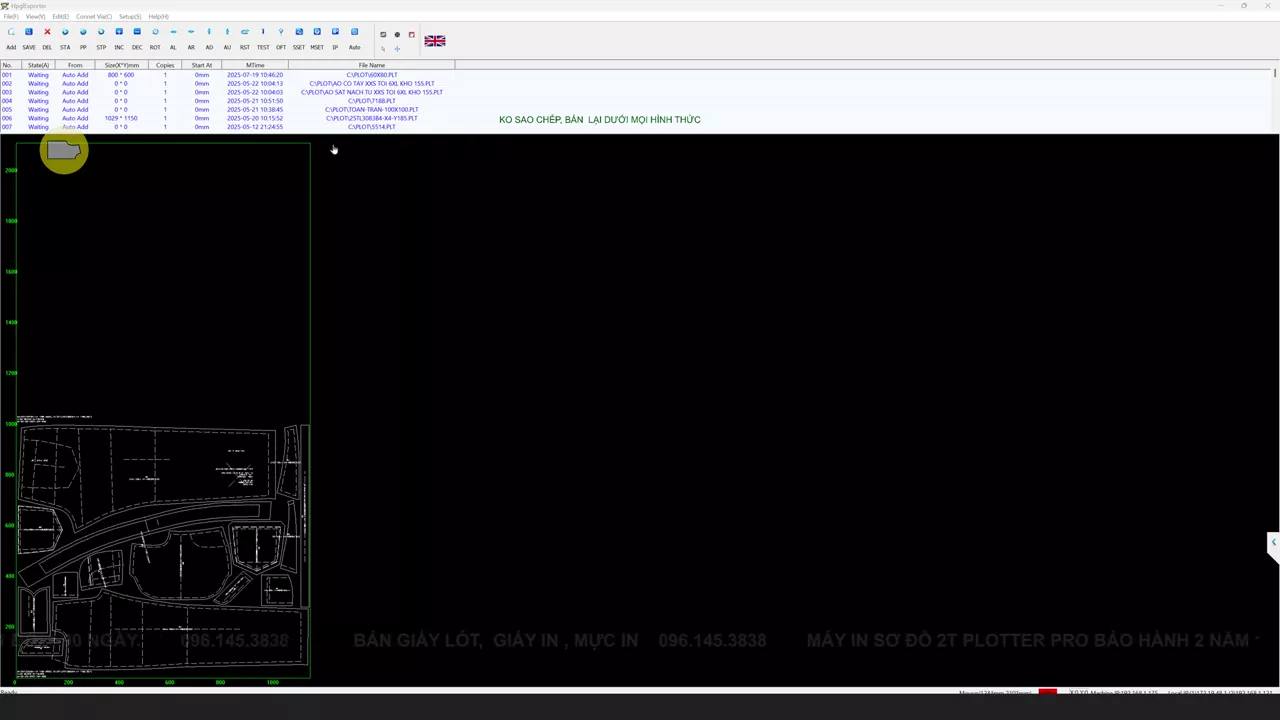
1. Video Hướng Dẫn In Khổ Lớn & Xoay Khổ Máy In Sơ Đồ H2
Mời bạn theo dõi video thao tác thực tế trong 60 giây của anh Trần Toán trên phần mềm HpglExporter:
2. Hai Giải Pháp Xử Lý Sơ Đồ Quá Khổ Hoặc Ngược Chiều Trên Máy In H2
- Giải pháp 1 – Xoay khổ $90^\circ$ bằng nút
ROT: Áp dụng khi sơ đồ ngắn hoặc bộ rập mẫu có một chiều nhỏ hơn khổ giấy và một chiều lớn hơn khổ giấy (ví dụ sơ đồ1029 x 1150 mmhoặc1850 x 1400 mm). Chỉ cần bấmROTđảo trục $X \leftrightarrow Y$ là in liền một mạch không cần dán nối! - Giải pháp 2 – Chia trang in khổ lớn bằng
Paging(SSET): Áp dụng cho các sơ đồ dài (ví dụ khổ rộng 2m00, dài 8m nhưng máy hoặc cuộn giấy in rập khổ lớn trong xưởng chỉ rộng 1m60). Chế độPagingsẽ tự động tách hoặc xoay chia sơ đồ thành các phần khớp khổ giấy kèm phần chừa mí dánGap(mm)chính xác tuyệt đối.
3. Quy Trình Thao Tác Chi Tiết Trên Phần Mềm HpglExporter
Bước 1: Xem Kích Thước Size(X*Y)mm Của File Trong Hàng Đợi
- Nhấp chọn dòng file
.PLTtrong danh sách chờ củaHpglExporter(ví dụ fileC:\PLOT\25TL308384-X4-Y185.PLT). - Quan sát cột
Size(X*Y)mmvà khung mô phỏng màu xanh lá cây ở góc trái màn hình: - Trục ngang khung xanh thể hiện bề rộng khổ giấy của máy, trục đứng thể hiện chiều dài xả giấy.
- Nếu chiều ngang của sơ đồ vượt ra ngoài vạch biên khung xanh (sau khi đã cài đặt chừa biên giấy an toàn 10–20mm), bạn tiến hành xoay khổ hoặc bật
Pagingở bước tiếp theo.
Bước 2: Thiết Lập Chế Độ Chia Trang Khổ Lớn Paging Trong Bảng Preference (SSET)
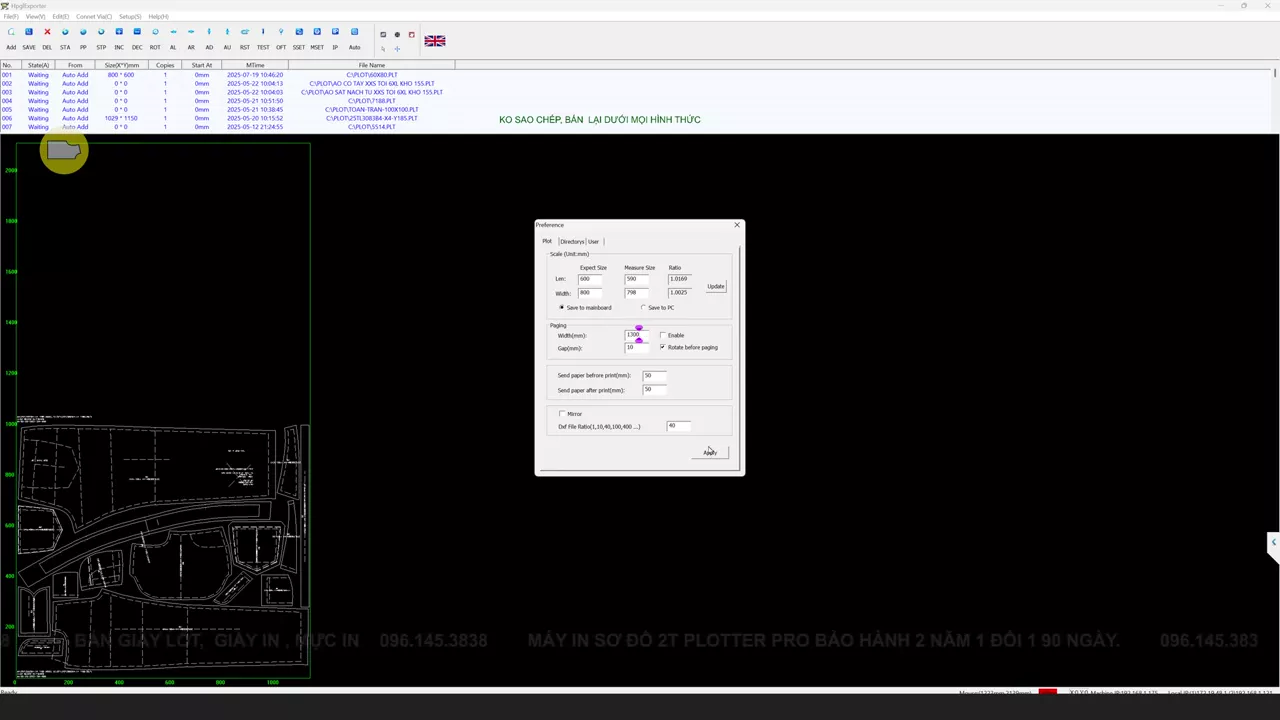
Khi gặp sơ đồ có khổ rộng vượt quá cuộn giấy hiện tại, bạn thực hiện:
1. Bấm biểu tượng SSET trên thanh công cụ để mở hộp thoại Preference.
2. Tại khung giữa Paging, thiết lập các thông số chuẩn:
* Width(mm): Nhập bề rộng vùng in thực tế của cuộn giấy đang lắp trên máy (ví dụ cuộn giấy 1m35 trừ biên còn 1300, hoặc cuộn 1m60 nhập 1570).
* Gap(mm): Nhập 10 ($1\text{ cm}$) – đây là khoảng chồng mí (overlap) có đường dấu cộng định vị để thợ rập dán ghép 2 nửa sơ đồ khớp khít 100% không lệch 1 ly.
* Tích chọn ô Enable (Kích hoạt chế độ chia trang khổ lớn) và ô Rotate before paging (Tự động xoay tối ưu trước khi cắt trang).
3. Nhấn Apply để áp dụng cấu hình.
Bước 3: Bấm Nút ROT Để Xoay Nhanh Sơ Đồ $90^\circ$ Trực Tiếp
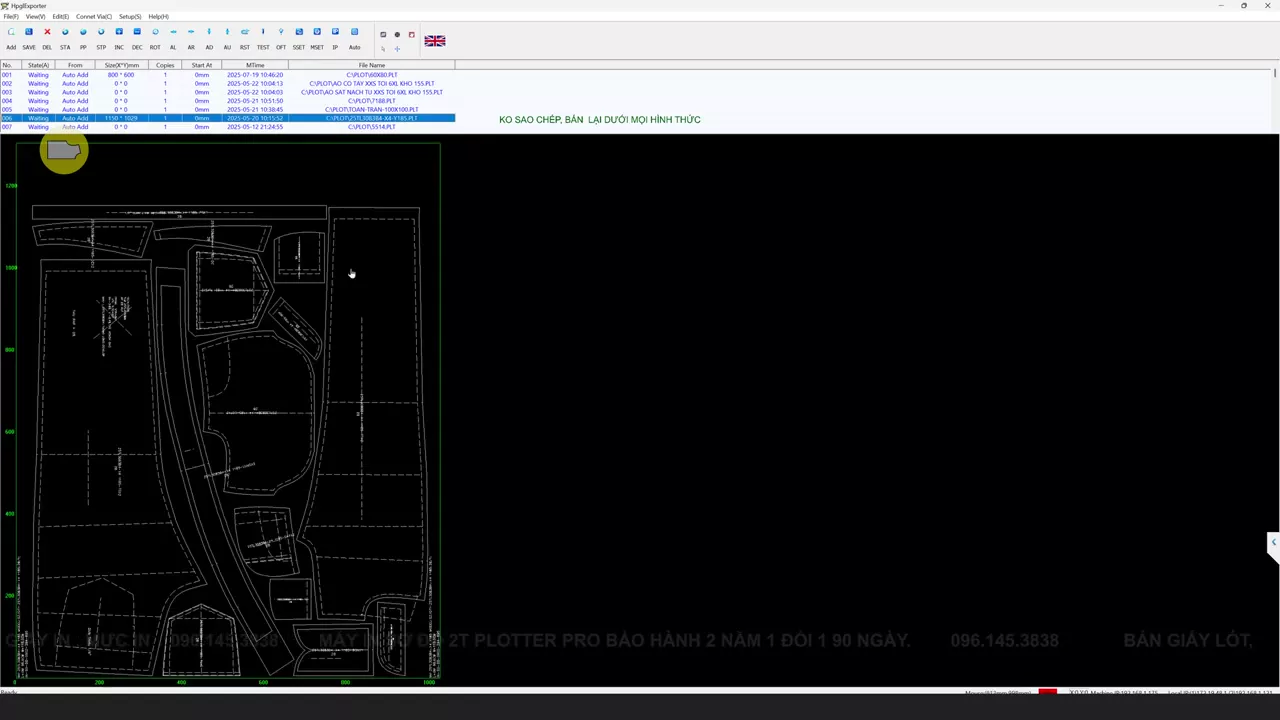
Với các bộ rập mẫu hoặc sơ đồ ngắn chỉ cần xoay dọc lại là vừa khổ giấy:
1. Bôi xanh dòng file cần xoay trong bảng danh sách chờ.
2. Nhấp chuột vào biểu tượng ROT trên thanh công cụ phía trên (nằm cạnh nút DEC và AL).
3. Quan sát ngay lập tức cột Size(X*Y)mm đảo chiều từ 1029 * 1150 thành 1150 * 1029, đồng thời hình vẽ các chi tiết rập trong khung mô phỏng bên trái đã xoay đứng $90^\circ$ nằm gọn gàng trong khổ giấy!
4. Bấm STA (Start) để máy in xuất bản rập (lưu ý nếu in sơ đồ dài nhiều mét liên tục, hãy kiểm tra lượng mực trước để tránh lỗi máy in H2 bị đứt nét khi in sơ đồ dài).
4. Bảng Phân Biệt Nhanh Khi Nào Dùng ROT Và Khi Nào Dùng Paging
| Tình huống thực tế tại phòng rập | Tính năng cần dùng | Kết quả bản in nhận được |
|---|---|---|
| In bộ rập mẫu đơn lẻ bị xuất ngang vướng khổ giấy | Nút ROT |
Xoay dọc $90^\circ$ trong 1 giây, in nguyên tấm liền mạch |
| Sơ đồ dài 6m, khổ rộng 1m95 nhưng máy chỉ lắp cuộn giấy 1m60 | Mục Paging (Enable) |
Máy tự chia in thành dải kèm vạch chừa mí ghép Gap = 10mm cực chuẩn |
| Muốn lật đối xứng gương sơ đồ cho vải kẻ sọc / vải tuyết nhung | Ô tích Mirror trong SSET |
Lật ngược đối xứng sơ đồ mà không cần mở lại phần mềm CAD |
| In xong các sơ đồ quá khổ, quay lại in sơ đồ bình thường | Bỏ tích Enable ở Paging |
Trả máy về chế độ in nguyên khổ tiêu chuẩn hàng ngày |
5. Câu Hỏi Thường Gặp (FAQ Schema)
Bấm nút ROT xoay khổ sơ đồ trên HpglExporter có làm sai canh sợi của rập không?
Trả lời: Hoàn toàn không! Nút ROT xoay đồng thời toàn bộ khung sơ đồ và tất cả đường canh sợi bên trong cùng một góc $90^\circ$ giống như bạn xoay tờ giấy sơ đồ trên bàn cắt, mọi thông số và hướng canh sợi đối với biên sơ đồ vẫn giữ nguyên 100%.
Sau khi in xong đơn hàng quá khổ có cần tắt chế độ Paging đi không?
Trả lời: Nên tắt (bỏ dấu tích ở ô Enable trong mục Paging rồi bấm Apply) sau khi in xong đơn hàng quá khổ, để tránh việc phần mềm cắt trang nhầm đối với các sơ đồ chuẩn thông thường tiếp theo.
Máy in sơ đồ H2 tại 2T Plotter có những phiên bản khổ rộng nào?
Trả lời: Tại hệ thống cửa hàng 2T Plotter, chúng tôi cung cấp đầy đủ các phiên bản khổ in hữu dụng từ 1m85, 2m00 đến 2m20 phù hợp cho cả xưởng may thời trang, áo khoác chần bông lẫn xưởng sofa nội thất khổ lớn.
6. Liên Hệ Tư Vấn Máy In Sơ Đồ Khổ Lớn & Giấy In Rập Giá Xưởng
- Đơn vị phân phối: MÁY IN SƠ ĐỒ 2T PLOTTER – THIẾT KẾ RẬP TOÁN TRẦN
- Hotline / Zalo hỗ trợ kỹ thuật: 📞 096.145.3838 – ☎️ 0902.394.695
- Hệ thống cơ sở TP.HCM:
- Cơ sở 1: 53/24 Phạm Phú Thứ, P.11, Q. Tân Bình, TP.HCM
- Cơ sở 2: 31 Kênh 19/05, P. Sơn Kỳ, Q. Tân Phú, TP.HCM
- Cơ sở 3: 35 An Nhơn, P.17, Q. Gò Vấp, TP.HCM
- Website chính thức: mayinsodo2t.com
- Khám phá thiết bị & vật tư: Cửa hàng thiết bị ngành may 2T | Danh mục Giấy In Sơ Đồ Khổ Lớn
- Nhận tư vấn cấu hình phù hợp: Liên hệ báo giá mayinsodo2t.com
(Xem tiếp Bài 05: Hướng Dẫn Tháo Lắp Mực HP45 Trên Máy In Sơ Đồ H2 Chuẩn An Toàn)
Để lại một bình luận