
Tình trạng máy in sơ đồ bị mất tín hiệu kết nối, phần mềm điều khiển báo “Offline”, “Disconnected” hoặc gửi file sơ đồ đi nhưng máy đứng im không phản hồi là sự cố rất hay gặp tại các xưởng may. Lỗi này nếu không xử lý kịp thời sẽ làm đình trệ toàn bộ chuyền cắt và chuyền may.
Trong bài viết này, chúng tôi sẽ hướng dẫn bạn phương pháp chẩn đoán nguyên nhân và cách xử lý dứt điểm lỗi không kết nối máy in sơ đồ 2T Plotter theo chuẩn hướng dẫn của Thiết kế rập Toán Trần.
1. Video Hướng Dẫn Sửa Lỗi Không Kết Nối Máy In Sơ Đồ 2T Plotter
Theo dõi chi tiết các bước kiểm tra phần cứng và phần mềm trên video thực tế:
2. Các Dấu Hiệu Cho Thấy Máy In 2T Plotter Bị Mất Kết Nối
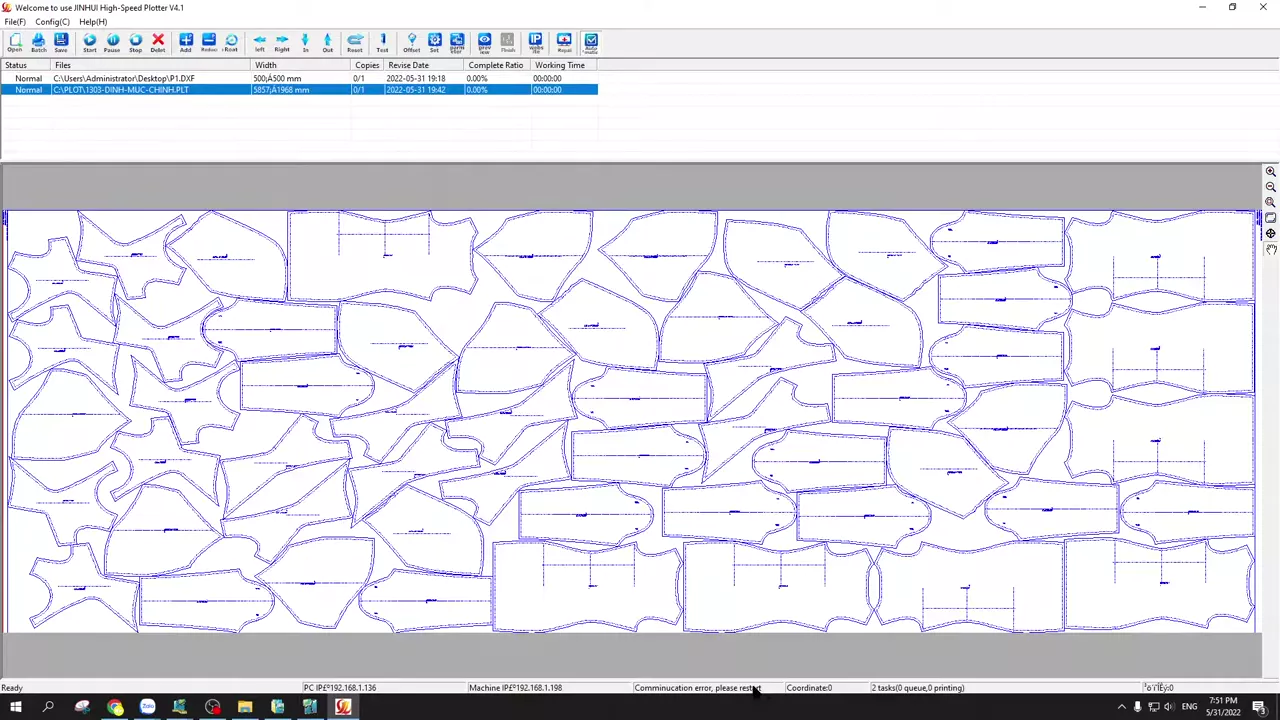
- Đèn tín hiệu mạng LAN ở cổng phía sau máy in không sáng hoặc nhấp nháy màu cam liên tục.
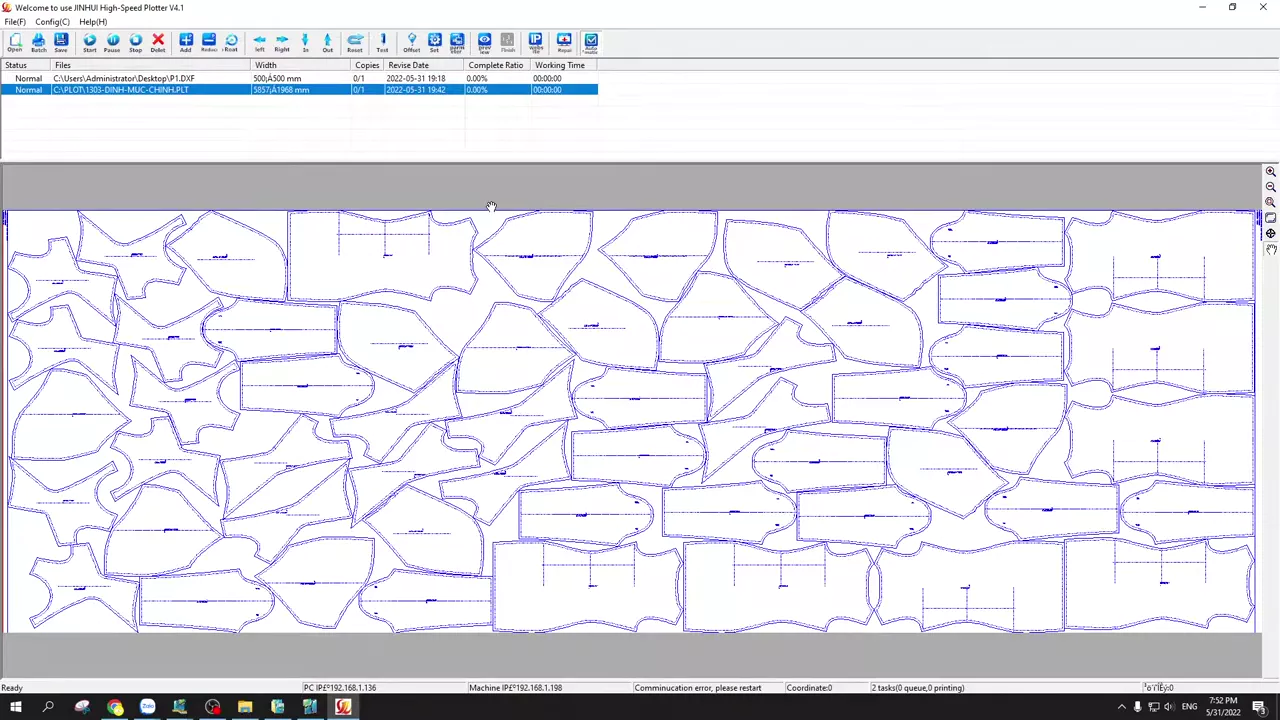
- Bật phần mềm điều khiển 2T Plotter nhưng góc dưới màn hình hiện thông báo chữ đỏ: “Printer Disconnected / Cannot find device”.
- Xuất lệnh in từ Gerber, Lectra hay Optitex nhưng file nằm chết trong hàng đợi (Spooler print queue).
3. 5 Bước Tự Kiểm Tra & Sửa Lỗi Kết Nối Máy In 2T Plotter
Bước 1: Kiểm tra dây cáp mạng LAN / Cáp USB

- Nguyên nhân phổ biến nhất (chiếm 60%): Dây cáp mạng cắm lỏng, bị chuột cắn ngầm hoặc đầu bấm RJ45 bị oxy hóa chân đồng.
- Cách khắc phục:
- Rút cáp mạng ở cả 2 đầu (phía máy in và phía cổng mạng máy tính/switch).
- Cắm lại thật chặt nghe tiếng “tách”.
- Nếu đèn mạng vẫn không sáng, thay thử bằng một sợi dây mạng mới tương đương.
Bước 2: Kiểm tra dải địa chỉ IP nội bộ (Local IP)

Máy in 2T Plotter giao tiếp với máy tính thông qua địa chỉ IP mạng nội bộ. Nếu modem Wi-Fi cấp phát lại IP khác làm lệch dải mạng, máy tính sẽ không thể nhìn thấy máy in:
1. Nhấn tổ hợp phím Windows + R, gõ cmd rồi bấm Enter.
2. Gõ lệnh: ping 192.168.1.xxx (thay bằng địa chỉ IP được kỹ thuật viên 2T Plotter gán cho máy in của bạn, thường là 192.168.1.200 hoặc 192.168.0.200).
3. Nếu màn hình trả về dòng chữ “Reply from … bytes=32 time<1ms”: Kết nối mạng vật lý bình thường.
4. Nếu báo “Request timed out”: Máy tính và máy in đang lệch dải IP => Cần đặt lại IP tĩnh cho Card mạng máy tính (Static IP) về cùng lớp mạng với máy in.
Bước 3: Tắt tạm thời Windows Defender Firewall & Antivirus
- Đôi khi bản cập nhật bảo mật của Windows tự động kích hoạt Tường lửa (Firewall) chặn cổng truyền dữ liệu (Port giao tiếp của máy in sơ đồ).
- Cách khắc phục: Vào
Control Panel>Windows Defender Firewall> ChọnTurn Windows Defender Firewall on or off> Tạm thời chọn Turn off rồi mở lại phần mềm máy in kiểm tra.
Bước 4: Khởi động lại dịch vụ Print Spooler và phần mềm 2T Plotter
- Có trường hợp lệnh in trước đó bị lỗi file làm kẹt bộ nhớ đệm.
- Nhấn
Windows + R, gõservices.msc, tìm dịch vụ có tên Print Spooler > Click chuột phải chọn Restart. - Đóng hoàn toàn phần mềm máy in 2T Plotter và mở lại bằng quyền quản trị (
Run as administrator).
Bước 5: Khởi động lại nguồn máy in (xem Hướng dẫn sử dụng máy in 2T Plotter và In sơ đồ test kiểm tra)
- Tắt công tắc nguồn máy in 2T Plotter.
- Rút phích cắm điện, đợi khoảng 20 giây để tụ điện trên bo mạch xả hết rồi cắm lại và bật nguồn.
4. Bảng Tra Cứu Nhanh Sự Cố Kết Nối
| Hiện tượng | Nguyên nhân chính | Cách xử lý tức thì |
|---|---|---|
| Cổng LAN không sáng đèn | Dây mạng đứt hoặc lỏng giắc cắm | Cắm lại hoặc thay dây cáp mạng mới |
| Đèn LAN sáng nhưng không ping được | Khác lớp mạng (Subnet) | Cài đặt lại IP tĩnh trên máy tính trùng lớp 192.168.1.x |
| Ping được nhưng phần mềm báo Disconnect | Phần mềm diệt virus chặn cổng | Tắt Firewall / Thêm ngoại lệ cho phần mềm 2T |
| Máy in đang in nửa chừng thì dừng | Xung đột cổng mạng hoặc tuột cáp | Cắm cáp mạng trực tiếp không qua Switch trung gian |
5. Dịch Vụ Cứu Hộ & Sửa Chữa Máy In Sơ Đồ Tận Nơi
- Hỗ trợ khẩn cấp qua UltraViewer: Trang liên hệ kỹ thuật mayinsodo2t.com
- Xem các dòng máy: Danh mục Máy In Sơ Đồ 2T
Nếu đã thực hiện các bước trên mà máy in vẫn không kết nối, có thể bo mạch giao tiếp (Main Network Interface) của máy đã gặp sự cố chập sét hoặc sốc điện. Hãy liên hệ ngay kỹ thuật viên để được hỗ trợ qua Ultraviewer hoặc đến tận xưởng xử lý:
- Đơn vị xử lý sự cố: THIẾT KẾ RẬP TOÁN TRẦN
- Hotline hỗ trợ khẩn cấp: 096.145.3838 – 0902.394.695
- Website: mayinsodo2t.com
(Xem tiếp Bài 08: Hướng Dẫn Thay Giấy Máy In Sơ Đồ May Mặc)
Để lại một bình luận